윈도우 PC에서 php기반의 워드프레스를 사용하기위해 앞서 XAMPP 설치를 하였다.
이제 아래 절차에 따라 워드프레스를 설치해 보자.
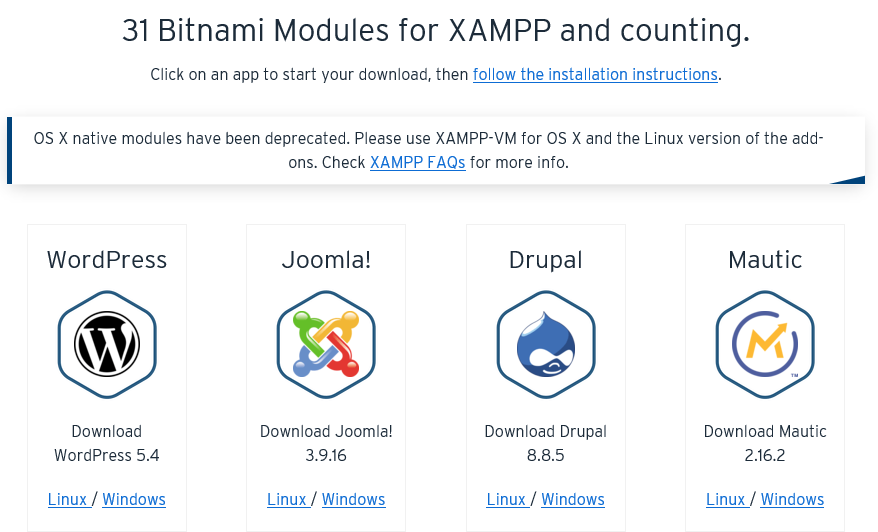
1. 브라우저를 띄우고 주소창에 127.0.0.1 을 입력하고 엔터를 치면 정상작동 할 경우 페이지하단에서 맨좌측 워드프레스 아이콘을 볼 수 있을텐데 해당 아이콘을 클릭해서 워드프레스 설치화면으로 이동하자.

2. bitnami 사이트로 새페이지가 뜨면 페이지 하단좌측 워드프레스 bitnami 모듈중 WordPress windows를 선택하여 다운로드 한다. (https://bitnami.com/redirect/to/992526/bitnami-wordpress-5.4-0-module-windows-x64-installer.exe)
다운로드시 인증창이 뜨니 인증가능한 것을 선택하여 로그인 해주자.

3. 인증로그인을 하게되면 사용조건에 대한 창이 뜨는데 체크박스에 체크처리하고 Accept버턴을 누르면 화면이 바뀌면서 실행파일이 자동다운로드 되는데 PC에 저장하거나 바로실행하자. 두번째 옵션은 필수값이 아니므로 생략해도 무방하다.


4. 다운받은 파일을 실행하면 설치랭귀지 선택창이 뜬다. 한글을 선택하고 OK버턴을 눌러주자.
근데, 워드프레스 설치가 끝나고 관리자페이지를 띄워보면 한글이 안나온다.

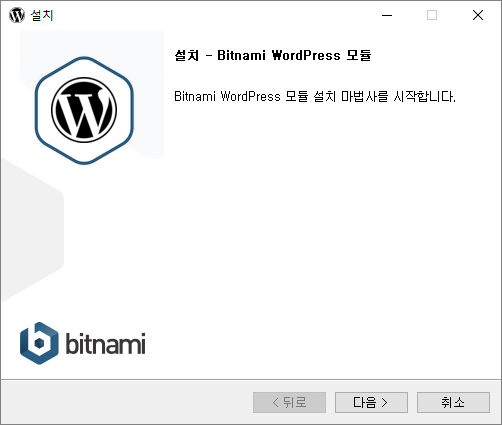
5. 설창이 뜨면 다음을 눌러 진행하고 설치폴더창이 뜨면 설치폴더를 지정해준 후 다음을 누른다.

6. 관리자계정에 대한 정보를 기재한다. 관리용 계정정보를 입력하자. 비번은 왜그런지 모르겠지만 영문과 숫자만 가능하고 특수문자를 허용하지 않는다. 규칙위반 시 팝업창을 띄워준다. 입력이 끝났으면 다음버턴을 누르자.

7. 블로그 이름을 등록하고 다음으로 넘어가자.

8. 어플리케이션에서 메일전송기능을 쓸경우 가지고 있는 smtp정보를 등록해주자. 일단 사용없이 넘어가자.

9. Bitnami 클라우드 호스팅 안내페이지가 나오는데 살펴보기 부분을 해제하고 넘어가자.

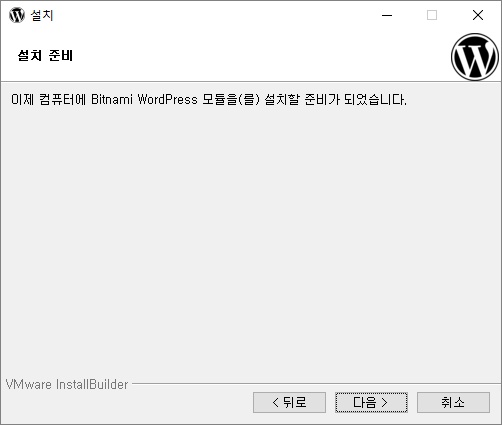
10. 설치준비가 완료되었다, 다음을 누르면 설치가 진행된다.

11. 설치가 종료되었다. 마침버턴을 누르면 눈에 익숙한 HELLOW WORLD 화면이 뜬다.


'취미&자기개발 > 워드프레스(Wordpress)' 카테고리의 다른 글
| 관리자 페이지 접속 (0) | 2020.04.22 |
|---|---|
| 워드프레스(Wordpress) 제작준비 / XAMPP설치 (0) | 2020.04.22 |

